Questions fréquemment posées
Comment connecter mon appareil et l'application via Bluetooth ?
Fixture :
Étape 1 : Va dans Settings dans le menu de l’appareil ROXX et sélectionne Wireless DMX .
Étape 2 : Utilise les flèches pour faire défiler vers le bas et assure-toi que le Bluetooth est activé.

Une fois que le Bluetooth est activé, BLE apparaît sur l’écran d’accueil.
(Il existe un raccourci sur l’appareil pour activer ou désactiver rapidement le Bluetooth : Appuyer sur ESC + flèche vers le haut, puis confirmer en appuyant sur ENTER ou reculer en appuyant sur ESC).
Appareil iOS :
Étape 1 : Assure-toi que le Bluetooth est activé sur l’appareil avec lequel tu utilises ROXX.APP.
Étape 2 : Ouvre ROXX.APP et clique sur l’icône suivante dans le coin supérieur gauche.
Étape 3 : ton smartphone ou ta tablette iOS affiche maintenant le luminaire ROXX dont le Bluetooth est activé. Sélectionne et confirme avec done .
Un petit point blanc à côté de BLE sur l’écran d’accueil indique que l’appairage est correct et que Bluetooth est le protocole actif. (Remarque que le DMX est toujours prioritaire).
(Pour la première connectivité Bluetooth entre ton appareil mobile et le luminaire ROXX, ROXX.APP te demandera un mot de passe Bluetooth. Renseigne le même mot de passe BLE que celui défini à l’intérieur du luminaire. Par défaut, le mot de passe est 000000 . Menu -> Settings -> Wireless DMX -> BLE Password.)
Comment connecter des appareils supplémentaires à la ROXX.APP ?
Comme le Bluetooth n’établit généralement qu’une connexion entre 2 appareils, la ROXX.APP ou l’appareil iOS utilisé ne communique qu’avec une seule lampe.
Elle représente la lampe routeur dans la configuration et distribue le signal DMX reçu de l’application à d’autres appareils. Pour ajouter d’autres lampes à cette installation, elles sont connectées à la lampe routeur via CRMX (LumenRadio).
La procédure suivante est recommandée :
- Effectue les réglages suivants sous Réglages/DMX sans fil pour toutes les lampes qui doivent être contrôlées en plus de la lampe du routeur :
CRMX = On
Mode de fonctionnement = réception
Réinitialisation de la réception = Oui
- Effectue les réglages suivants pour la lampe du routeur :
CRMX = On
Mode de fonctionnement = transmission
Lien de transmission = Oui
Si d’autres appareils sont ajoutés par la suite, il suffit de répéter ces deux points pour ces appareils.
Le contrôle individuel s’effectue alors comme d’habitude en réglant l’adresse DMX de chaque lampe en fonction du patch programmé dans le ROXX.APP.
De quoi ai-je besoin pour connecter l'appli à mon luminaire ?
Puis-je connecter des appareils d'autres fabricants ?
Avec quels appareils l'application est-elle compatible ?
.
Comment puis-je partager des projets avec des clients ou des collègues ?
Pour exporter le fichier du spectacle, va dans Menu -> Gestion du spectacle -> Exporter le spectacle .
Quels sont les modes de couleurs accessibles via l'appli ?
Aide ! ROXX.APP ne me permet pas de connecter un autre appareil ROXX.
Lorsque tu as déjà connecté un luminaire ROXX à la ROXX.APP via Bluetooth et que tu essaies maintenant de connecter un autre luminaire ROXX à l’appli, une erreur peut se produire en raison de versions iOS obsolètes.
Si tu n’arrives pas à trouver le deuxième appareil ROXX dans les paramètres Bluetooth de ton appareil mobile ou si ton appareil mobile te connecte automatiquement au premier appareil, essaie les étapes suivantes :
Étape 1 : Ferme complètement l’appli et débranche l’appareil ROXX pour qu’il n’y ait définitivement plus de connexion entre les deux.
Étape 2 : Ouvre les paramètres de ton appareil mobile et clique sur Bluetooth. Sous mes appareils , tu devrais voir l’appareil ROXX, clique sur le bouton d’information et ignore l’appareil.
Étape 3 : Allume maintenant l’appareil ROXX et assure-toi que le Bluetooth est activé avant d’ouvrir ROXX.APP et de connecter les deux appareils.
La connexion ne fonctionne toujours pas ?
Certains appareils iOS se connectent automatiquement à une unité ROXX® Bluetooth publicitaire sans l’afficher comme appareil disponible à l’intérieur du menu Bluetooth des appareils mobiles.
En général, l’appareil apparaît sous le nom de TimoTwo (le nom de la puce sans fil LumenRadio intégrée dans la plupart des produits ROXX® ).
Si l’appareil mobile était déjà connecté à un autre appareil ROXX® à un moment donné auparavant, il est possible qu’il y ait déjà un élément appelé TimoTwo dans la liste de mes appareils mais que la connexion échoue.
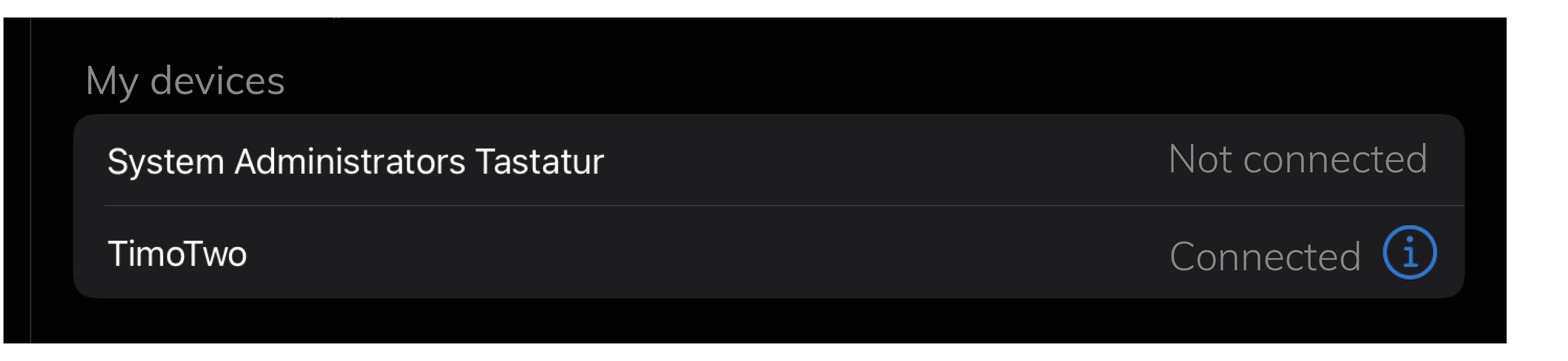
Si c’est le cas, appuie sur pour obtenir plus d’informations et choisis ignorer cet appareil .
Après avoir fait cela, redémarre ROXX.APP.
Avec certains appareils iOS, il est possible que tu doives ignorer l’unité ROXX® après avoir changé la broche bluetooth du produit ROXX®, avant de pouvoir te connecter à nouveau.